升级本地扫描引擎
引擎升级包括新功能、扩展的漏洞覆盖范围和对旧版本的bug修复。新功能有时会在Insight平台上引入新的配置选项,这可能与旧版本的引擎不兼容。dota2必威联赛因此,我们建议保持您的本地引擎是最新的。
升级过程将根据您的引擎是不能自动升级的旧版本,还是能够自动升级的新版本而有所不同。
要了解您是否正在运行该引擎的旧版本,请访问>管理本地引擎屏幕上。在“On-Premises Engines”表中,找到希望升级的扫描引擎。检查这个引擎的“自动升级”栏;如果“自动升级”选项是灰色的,您使用的是旧版本的引擎。
要升级你的引擎,请选择以下选项之一:
自动升级是如何工作的
为了促进InsightAppSec和内部引擎之间的通信,引擎安装包括一个名为InsightAppSec- broker的windows服务,该服务定期检查是否有任务需要扫描引擎执行,例如运行扫描或更新引擎。代理向Insight平台报告扫描引擎和代理的版本。dota2必威联赛如果代理或引擎过时,平台将通知代理可以进行升级。正在扫描的引擎可能在未指定的时间内处于忙碌状态。
如果你选择不自动升级,自动升级功能还可以让你手动升级引擎,从>管理本地引擎屏幕上。
如果引擎被设置为自动升级,代理将在引擎空闲时请求启动升级过程。
如果任何新的扫描计划在引擎升级时开始,它们将在引擎升级后开始。
自动升级的总结
- 自动升级自动开启。想关掉它,就去>管理本地引擎屏幕上。
- 切换自动升级的选项仅供管理员使用。
- 如果自动升级关闭,引擎会继续扫描,但是不会升级。
- 如果自动升级是打开的,引擎会等待以便在升级前完成扫描。
手动升级本地引擎
如果新引擎未启用自动升级,则需要手动升级引擎。手动升级引擎。
- 去>管理本地引擎屏幕上。
- 从“On-Premise引擎”表中,找到您希望升级的扫描引擎。在“最新版本”列,单击现在升级按钮。引擎状态变为“正在升级”。
- 升级完成后,请确保“最新版本”一栏中有绿色的复选框。
自动升级状态
您可以查看任意一个自动升级引擎的状态InsightAppSec >引擎管理,然后进入“最新版本”专栏。
这些是“管理本地引擎”屏幕上的所有可用状态和版本信息。状态和版本信息可以以各种不同的方式组合在一起。例如,一个引擎可以有一个灰色的表行,但仍然有一个检查,因为它将在扫描完成后终止。
- 状态栏
- 升级—正在进行手动或自动升级
- 最新版本列
- 绿色检查-最新的引擎版本
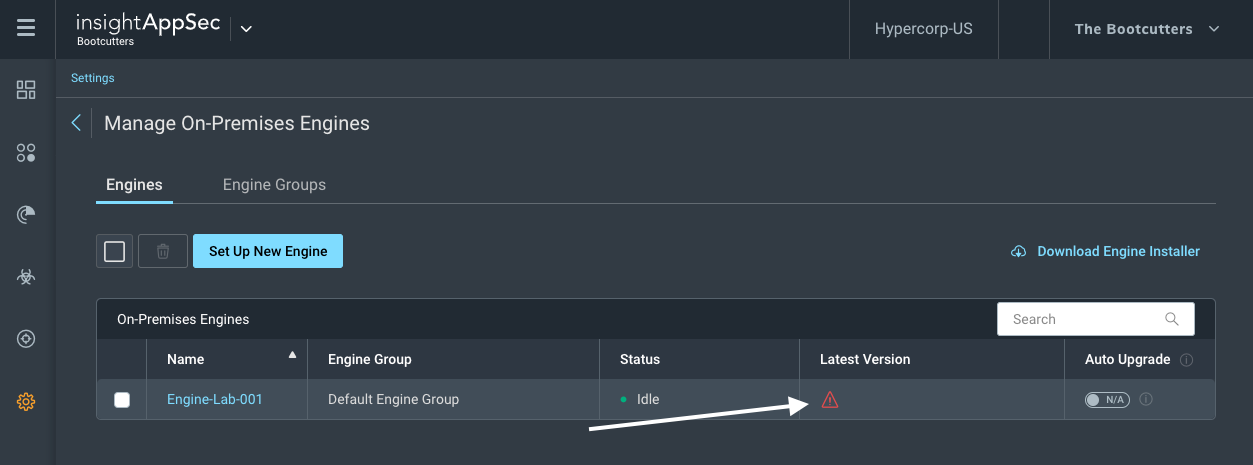
- 红色警告-引擎版本过期
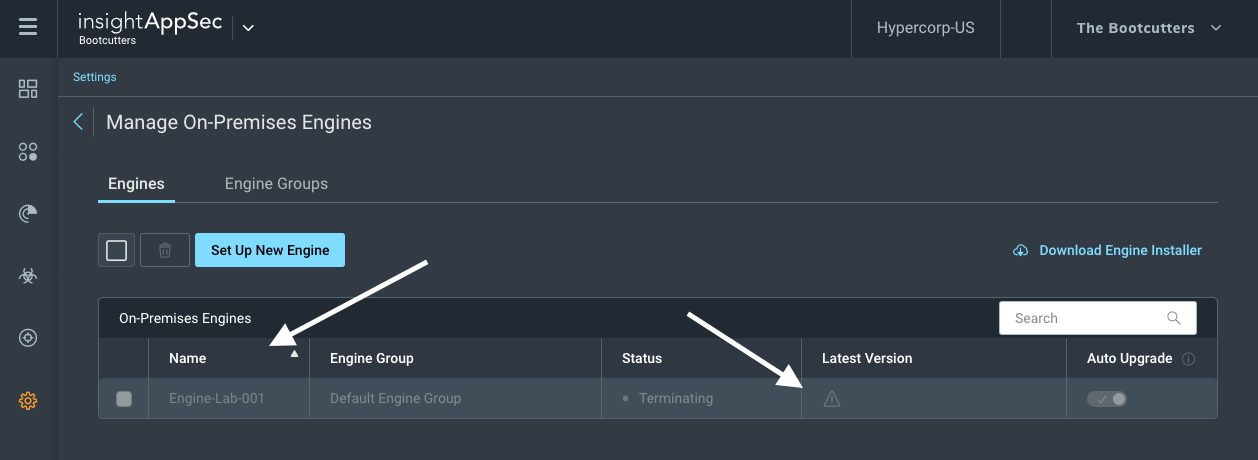
- 琥珀色警告-未知引擎版本,因为引擎没有配对
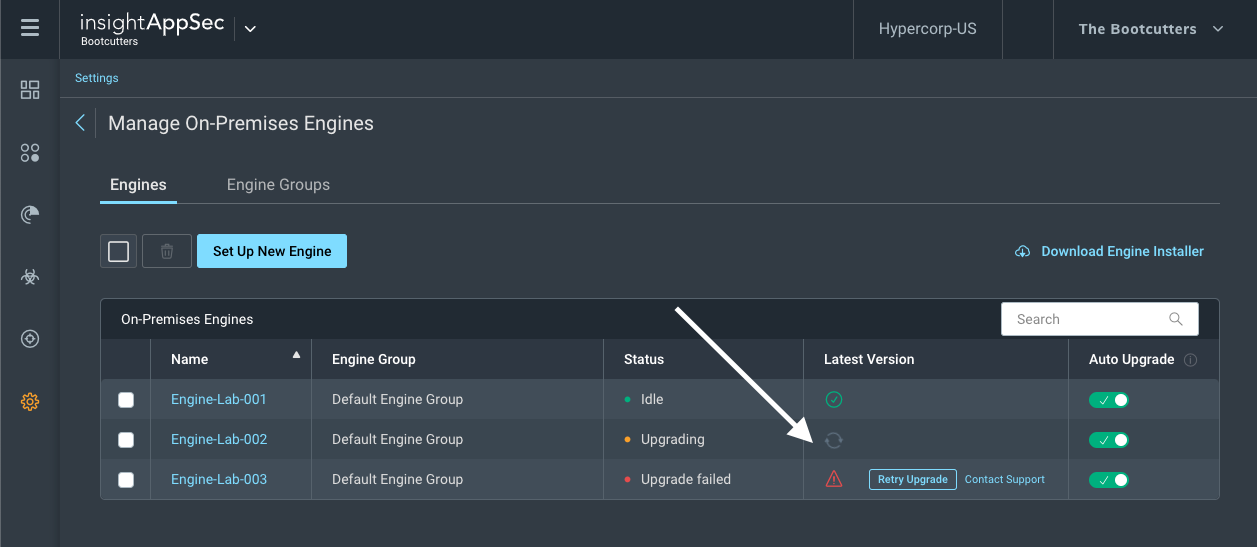
- 进度旋转器-正在进行的手动或自动升级
- 现在升级按钮-手动升级选择退出引擎或自动升级失败
- 表行
- 灰色表行-引擎正在终止或等待终止
最新版本要求
引擎不是最新版本。将鼠标悬停在感叹号上以获取下载最新引擎安装程序的说明。
升级失败
这种状态适用于手动和汽车发动机。它不会显示遗留引擎。
此状态表示升级失败。我们建议您重试升级,如果升级失败,请联系技术支持。

未知的版本
引擎已经安装好了,但是代理目前还没有联系。版本未知,因为引擎尚未配对。

升级过程中
变灰的进度转轮表示引擎正在升级。
引擎终止
如果整个行是灰色的,这意味着引擎正在终止。在此阶段,您将在“Latest Version”列中看到一个灰色警告。升级完成后,您将看到一个绿色的复选标记。
引擎最新版本

升级旧引擎
要升级遗留引擎,必须先卸载当前引擎安装程序,然后安装新的引擎安装程序。
- 卸载当前正在运行的安装程序。
- 去>管理本地引擎屏幕上。
- 单击下载最新引擎安装程序链接下载最新的引擎安装程序。
- 在“On-Premise引擎”表中,单击要升级的扫描引擎的名称。“编辑引擎”面板将弹出。
- 从“编辑引擎”面板复制API密钥。
- 在运行本地引擎的服务器上运行安装程序。当提示输入API密钥时,提供在步骤4中复制的密钥。
- 运行完安装程序后,返回到“On-Premise Engines”表,找到刚刚升级的扫描引擎。确保在“最新版本”列中有一个绿色的复选标记,并且“自动升级”列可用于编辑。