InsightIDR
InsightIdr是事件检测和响应,认证监控和端点可见性的安全中心。InsightIdr标识从外部和内部威胁的未经授权访问,并突出显示可疑活动,因此您不必滚动数千个数据流。您可以通过访问Insigridr洞察力主页.
InsightConnect的InsightIDR插件允许您在您的环境中自动化调查和响应,从而更快地解决警报。此外,它还允许您检索和执行日志的高级查询、管理调查和更新威胁提要。要了解更多关于插件功能的信息,请参见InsightIDR扩展库列表.
要使用InsightIDR插件,您需要在您的Rapid7 Insight帐户中生成一个API密钥。
创建一个新的InsightIDR API密钥
按照以下步骤为InsightIDR生成一个新的API密钥。
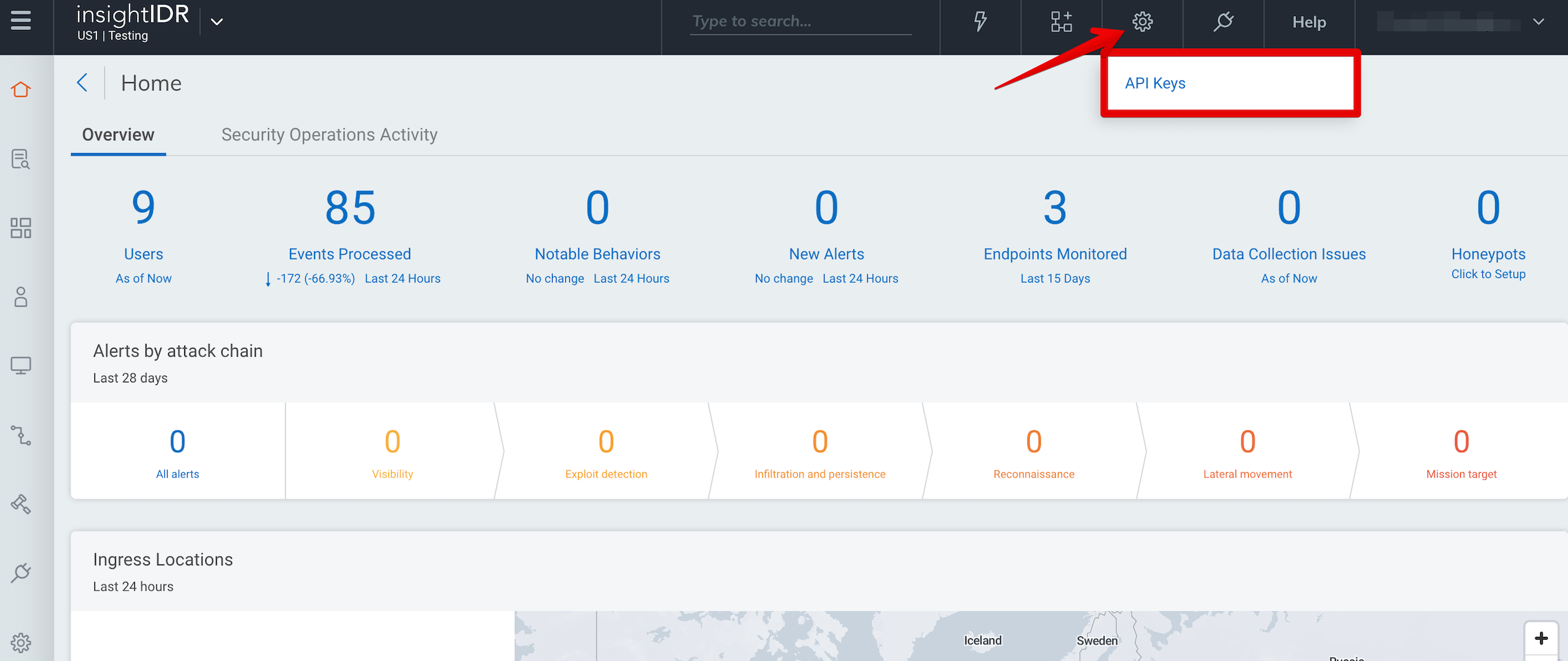
打开InsightIDR主页,从页面右上角的设置齿轮图标菜单中选择API密钥.
从左边的菜单中,选择API键的类型组织钥匙或者用户密钥.
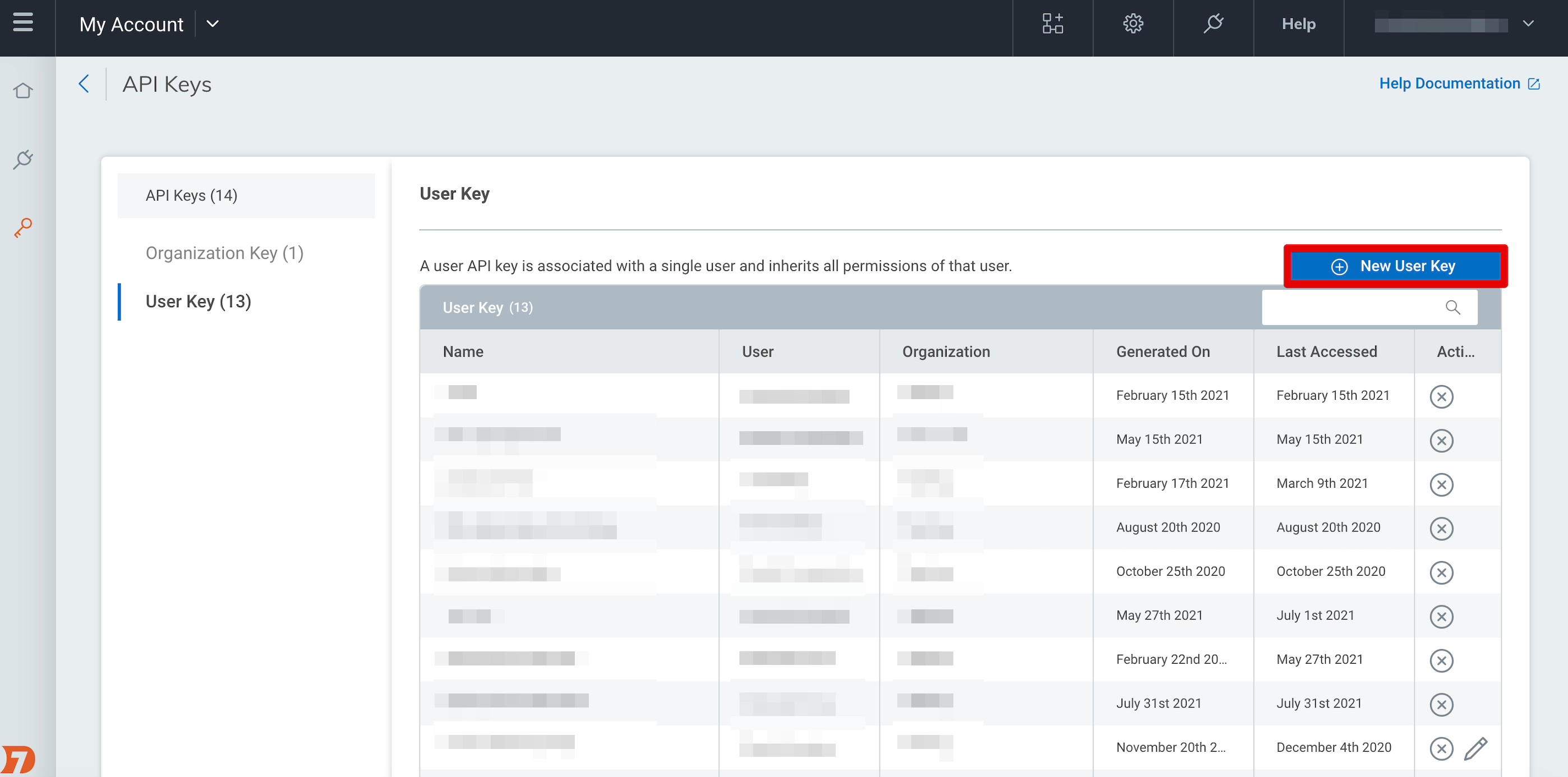
请注意,有两种可用的API密钥—组织密钥或用户密钥。一个组织API密匙允许访问Insight产品API,只能由平台管理员生成。这用户的API密钥与单个用户相关联,并继承该用户的所有权限。
在这个例子中,我们生成一个用户密钥.

一旦选择了键的类型,就可以进行选择新用户钥匙.
从组织下拉列表选择您希望创建API密钥的组织,并键入密钥的名称 - 我们建议您为关键提供一个有意义的名称,这些名称将表示其目的。完成后,点击生成按钮。

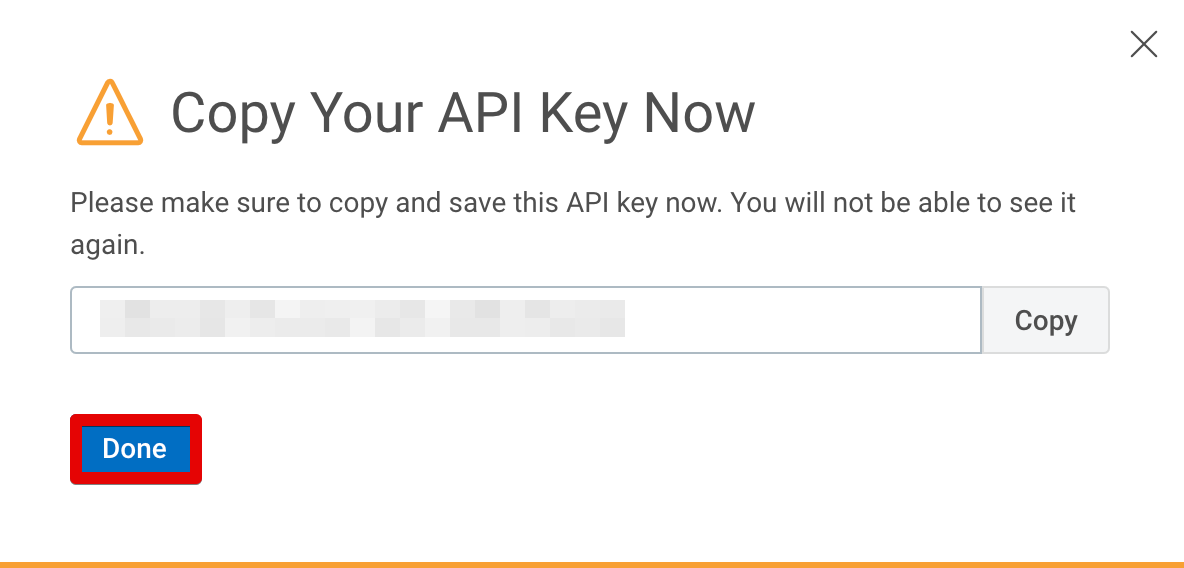
现在将显示您的API密钥。复制它并保存在您的密码管理器。在InsightConnect连接配置步骤中需要此API密钥。


在InsightConnect中配置InsightIdr连接
既然您在InsightIdr中创建了API密钥,您可以在InsightConnect中配置InsightIdr连接以使用该插件。
- 在InsightConnect中,打开InsightIdr插件的连接配置。
- 在工作流建设会话期间选择InsightIdr插件时,或者通过选择独立创建连接时,可以执行此操作插件&工具来自设置左侧菜单上的选项卡。在这一点插件&工具页面,选择连接选项卡并单击添加连接在右上角。

配置InsightIdr插件的连接。
- 赋予连接唯一且可识别的名称,选择Orchestrator插件应运行,然后从列表中选择InsightIdr插件。如果它不可用,请从中导入插件安装插件标签。
配置您的InsightIdr凭据。
- 在里面API密匙字段,选择现有InsightIDR帐户的凭据或输入新创建的InsightIDR API用户的API密钥。
- 在里面URL.字段输入完整的URL(例如:
https://us.api.insight.rapid7.com)请注意,该地区将根据您所基于的位置而变化。使用区域代码确定您的API端点:https://REGION_CODE.api.Insight.Rapid7.com。看区域代码想要查询更多的信息。

测试您的连接
当您保存连接时,连接测试将尝试向指定的InsightIDR实例进行身份验证。Connection贴图上的蓝色圆圈表示Connection测试正在进行中。

成功的连接测试
如果没有圆圈,则连接成功,您可以开始使用InsightIdr开始协调您的进程。

连接测试失败
红色圆圈表示连接测试失败。如果出现这种情况,请检查您的连接详情(包括check Point NGFW URL、用户名和密码)后再尝试。

日志中可能包含有用的故障处理信息。首先,单击视图查看最近连接测试的列表。

在下面测试状态选项卡,展开遇到错误的测试的下拉列表以查看其日志。
